4-فعال سازی آنتی ویروس و دیگر محصولات eset از طریق کنسول eset protect

برای فعال سازی آنتی ویروس ها یا هر محصول دیگری از eset که در کلاینت ها نصب شدند و با لایسنس خریداری شده قابل فعال سازی هستند باید ابتدا تسک cert و سپس تسک فعال سازی اجرا شود.برای ساخت تسک cert می بایست ابتدا ورود دو مرحله ای به کنسول را به منظور افزایش سطح امنیت آن فعال کنید. این کار الزامی است ، نحوه فعال سازی ورود دو مرحله ای را از این لینک ببینید. در اسلاید آموزشی زیر نحوه ساخت تسک cert و تسک فعال سازی را مشاهده میکنید.

محتوی تنظیمات فایل Cert ( در اسلاید آموزشی زیر به این فایل ارجاع داده می شود، کل محتوی این فایل می بایست در تنظیمات تسک cert کپی شود)

📸 اسلایدهای آموزشی

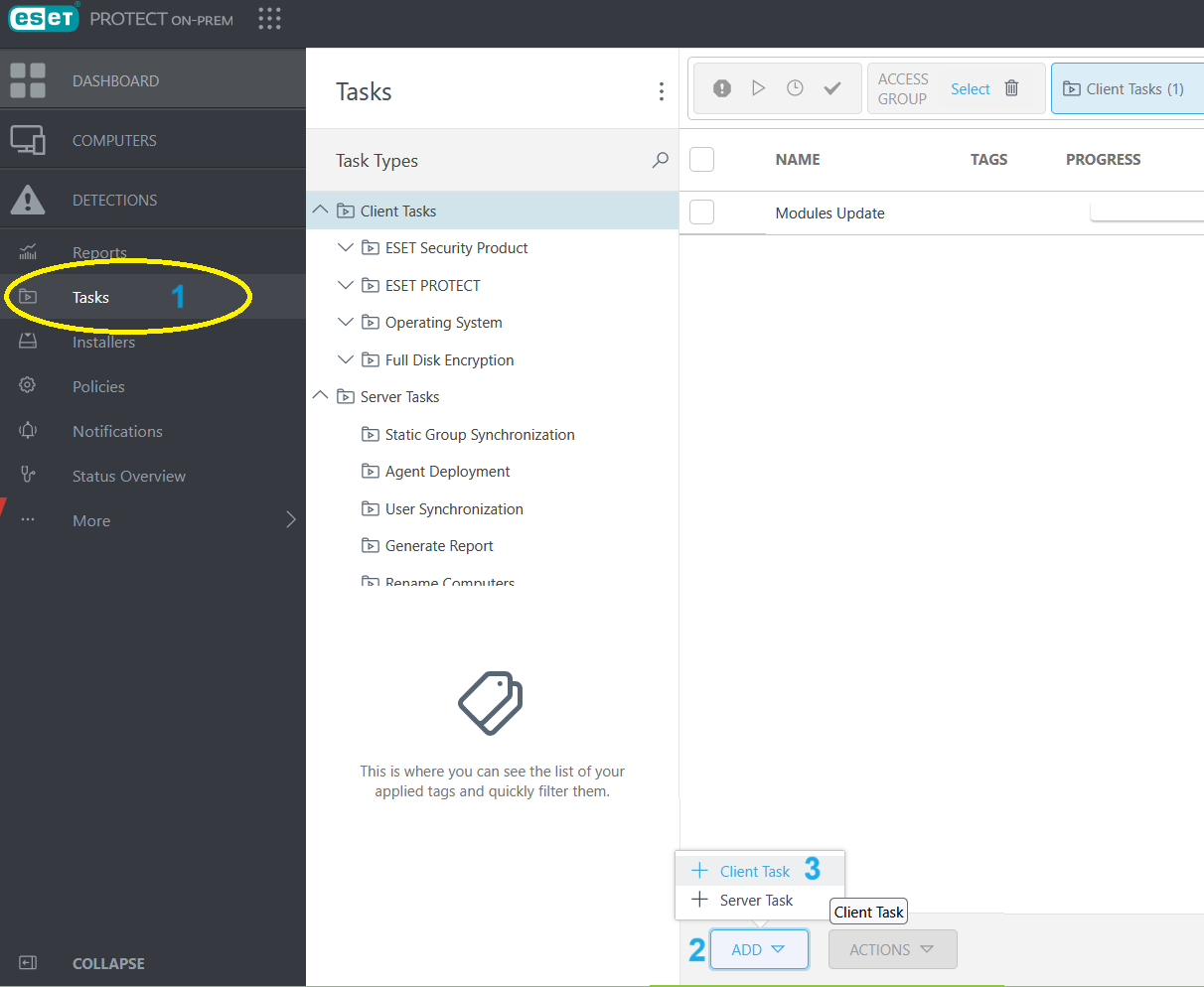
در منو به بخش task رفته و گزینه add سپس client task را انتخاب کنید.
از بخش دسته بندی task گزینه Run command را انتخاب کنید سپس دکمه continue را بزنید
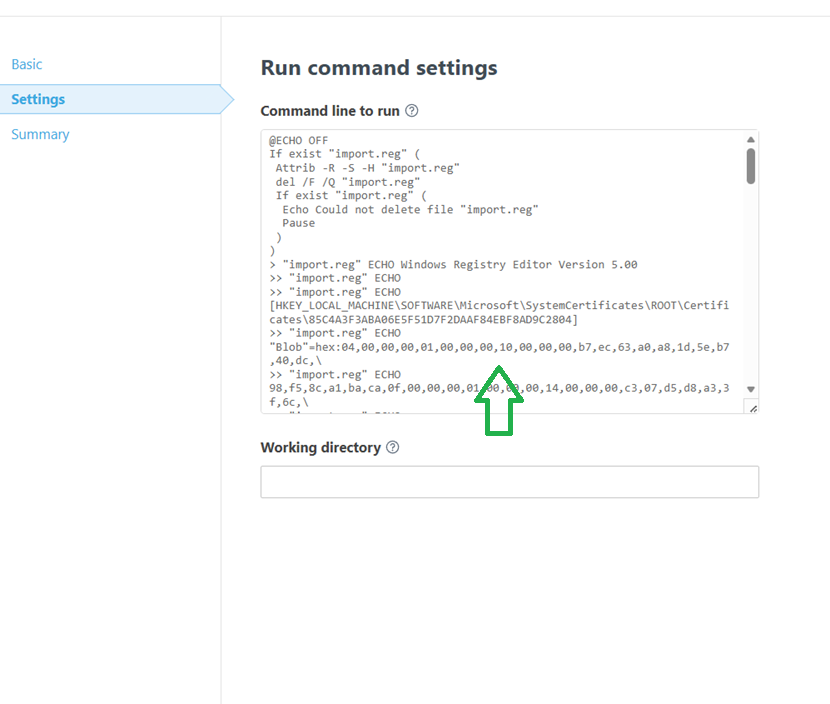
از لینک داده شده در ابتدای آموزش محتوی تنظیمات مربوط به این تسک را دریافت کرده و کاملا در محل قرار گیری کد کپی کنید و دکمه finish را کلیک کنید.
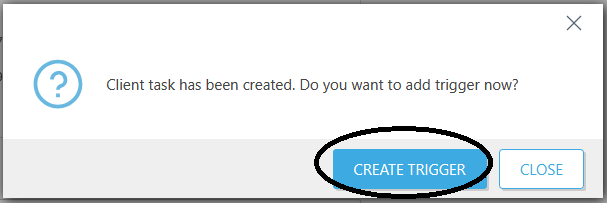
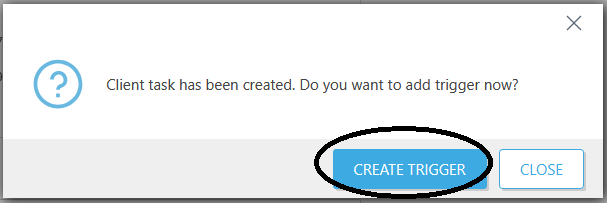
برای شروع تسک ساخته شده از شما سوال می شود. گزینه create trigger را کلیک کنید.
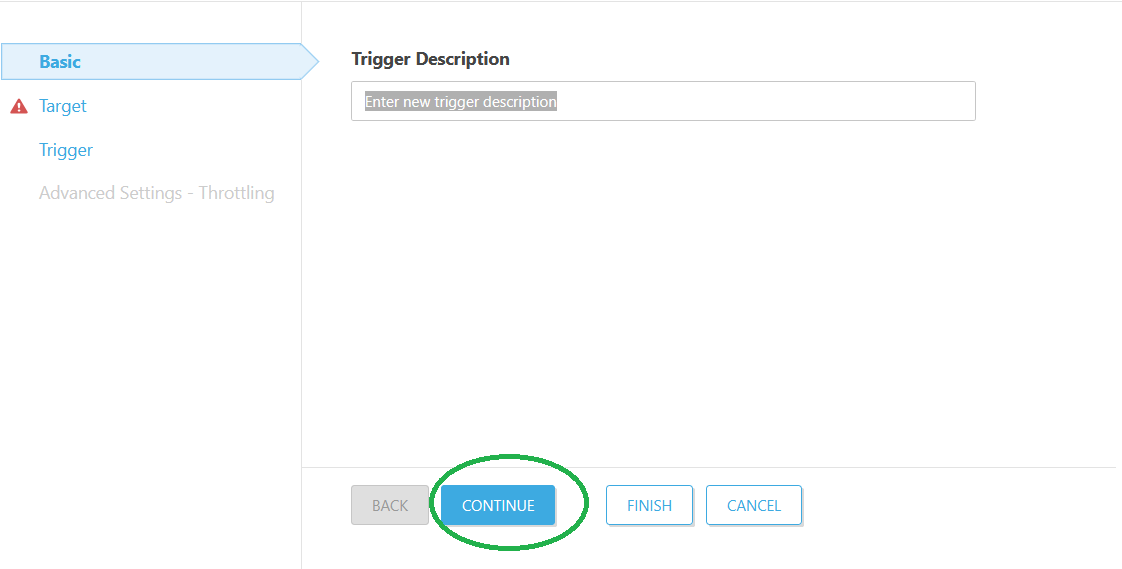
گزینه continue را بزنید.
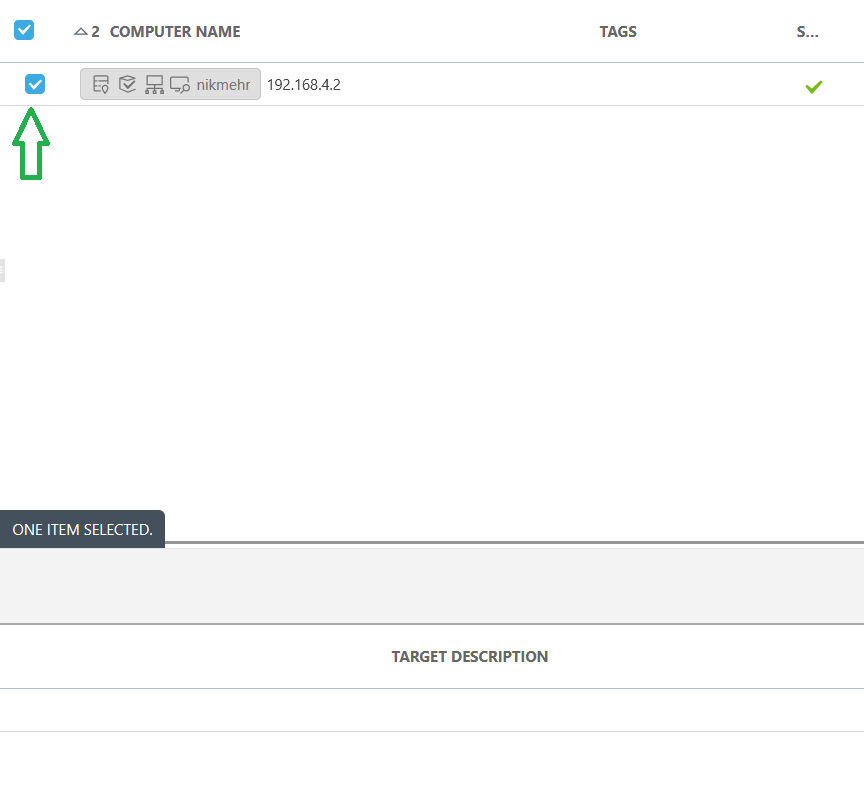
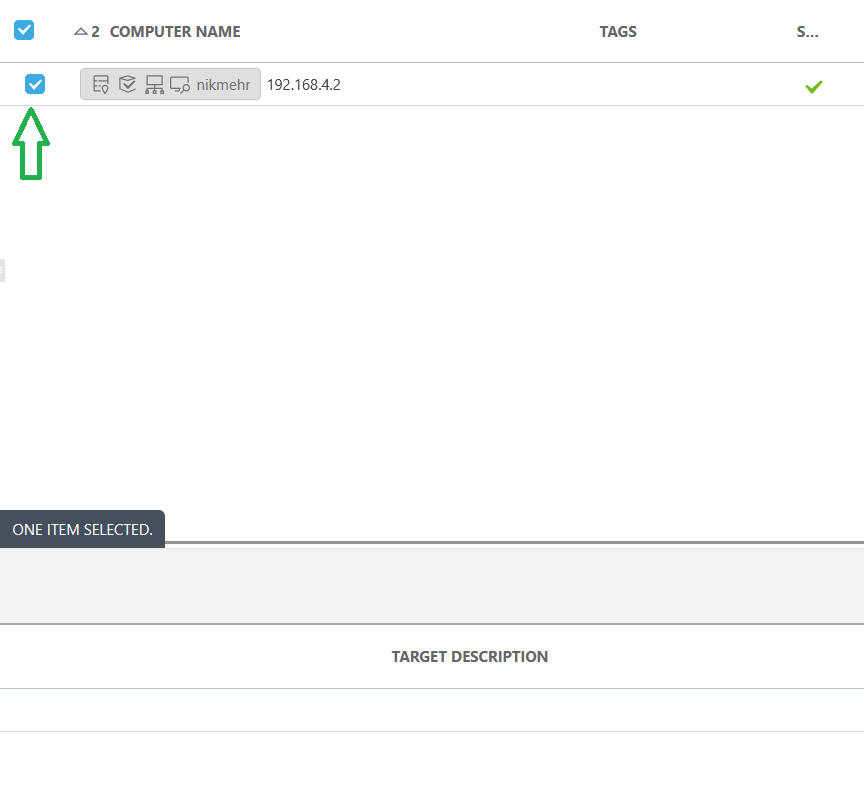
رایانه هدف که سرور شماست را انتخاب کنید و دکمه ok را کلیک کنید.
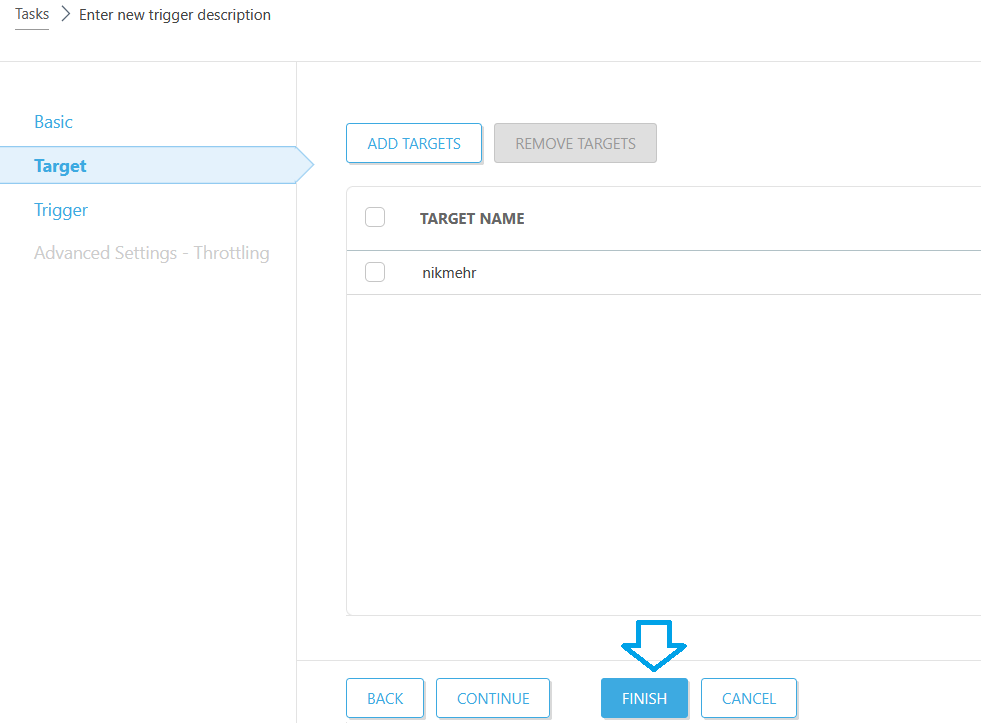
بر روی finish کلیک کنید.
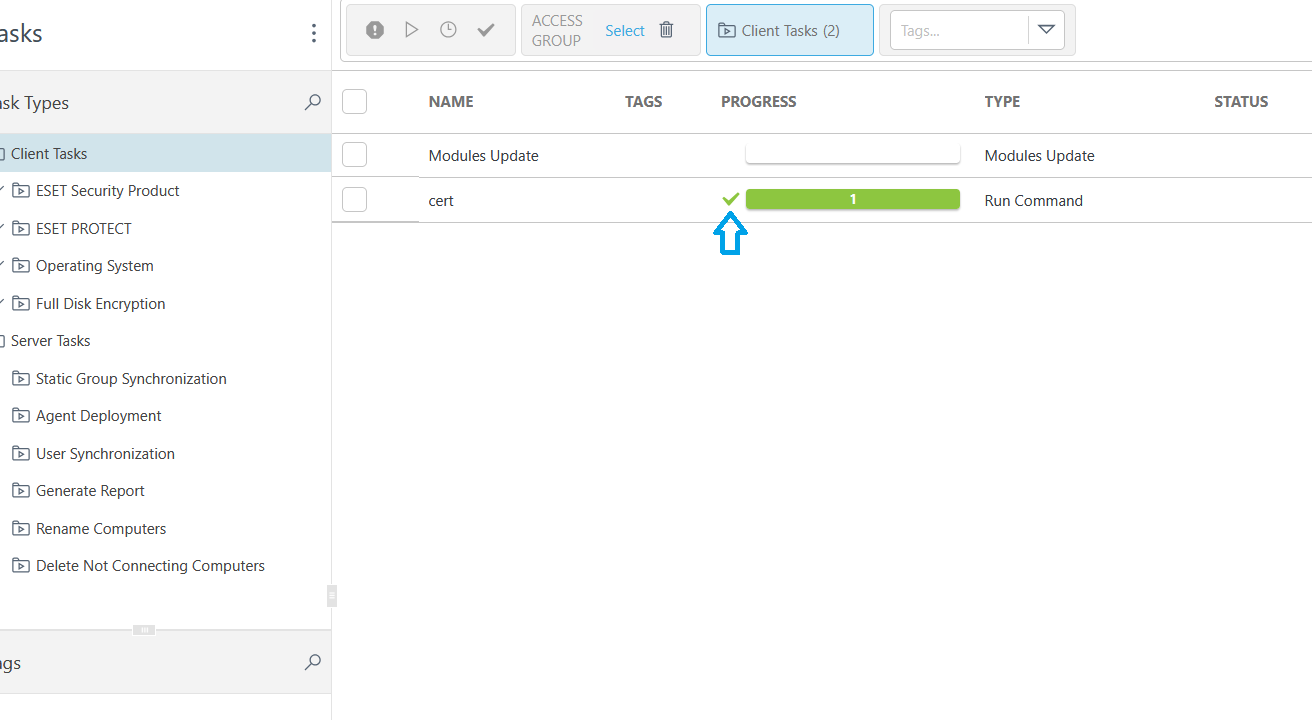
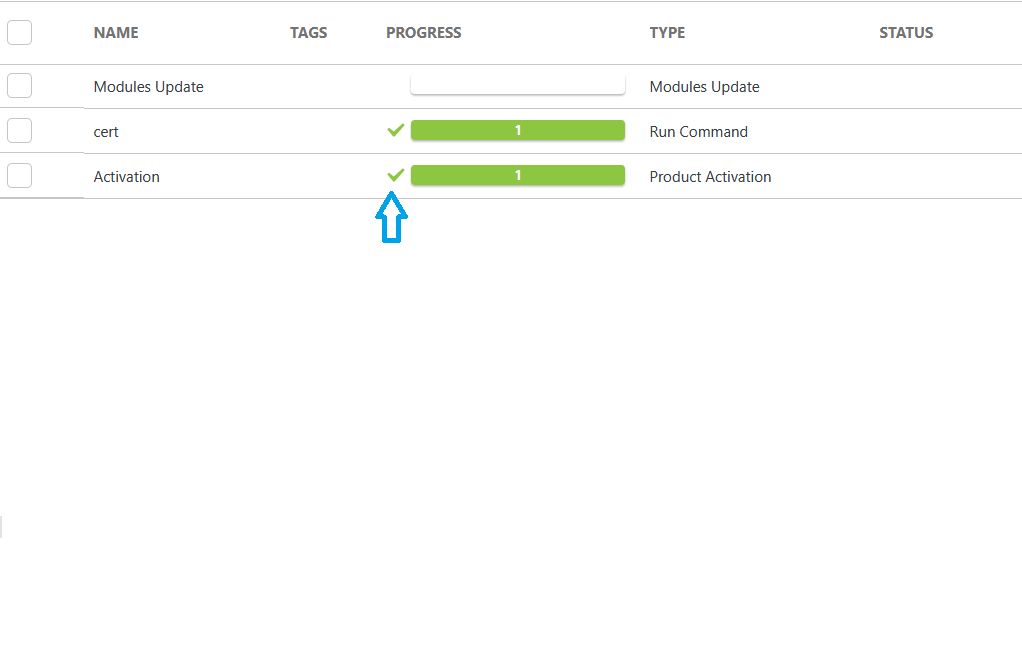
کمی صبر کنید تا وضعیت آن تبدیل به تیک سبز شود. این روند زیر یک دقیقه انجام می شود. برای به روز شدن وضعیت می توانید یکبار به صفحه دیگر رفته و به این صفحه برگردید.
پس از اجرای تسک cert  به منظور فعال سازی لایسنس در کلاینت ،یک تسک جدید از منو tasks طبق تصویر زیر بسازید.
پس از اجرای تسک cert به منظور فعال سازی لایسنس در کلاینت ،یک تسک جدید از منو tasks طبق تصویر زیر بسازید.
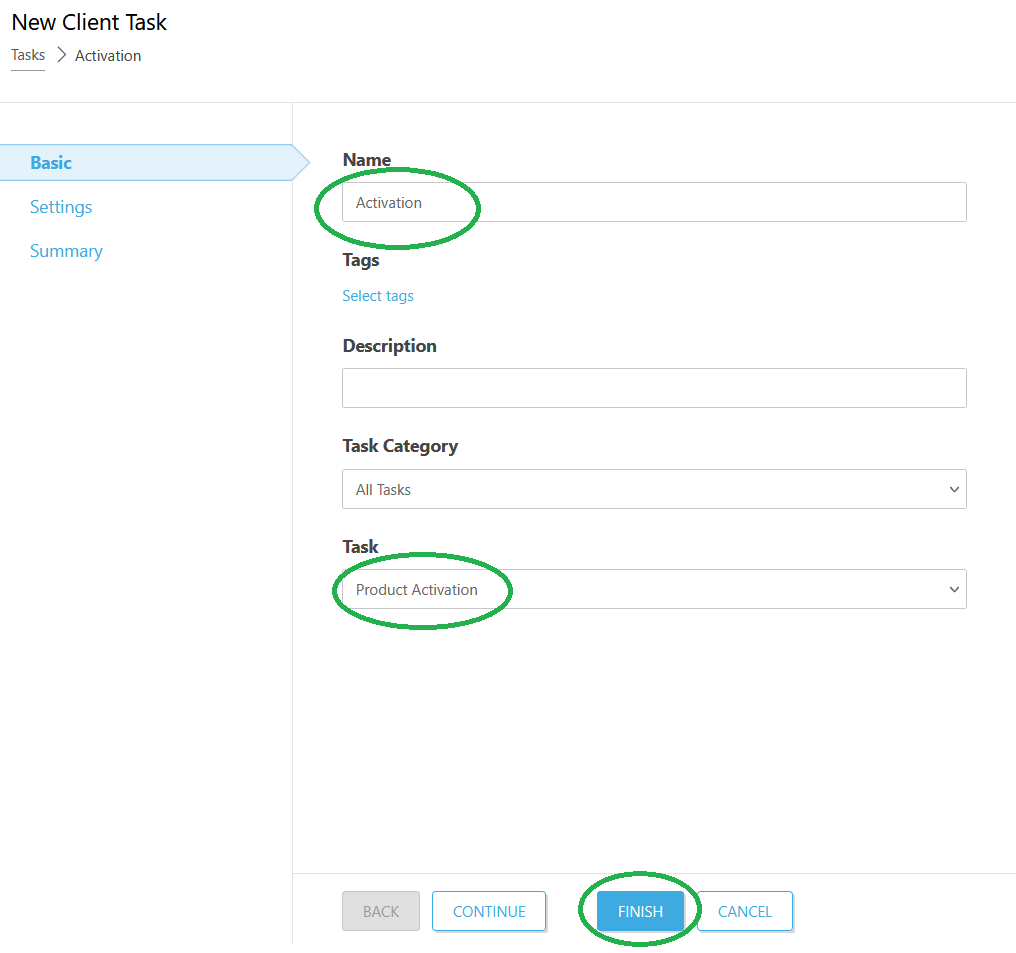
ابتدا یک نام دلخواه در قسمت name برای تسک مورد نظر تعیین کنید سپس از بخش task گزینه product activation را انتخاب کنید.سپس گزینه finish را کلیک کنید. توجه بفرمایید وارد سازی یک لایسنس در کنسول قبل ایجاد این تسک ضروری است.
در پایان از شما خواسته می شود که این تسک را بر روی یک کلاینت اجرا کنید. بر روی create trigger کلیک کنید.
رایانه هدف را انتخاب کنید و سپس دکمه ok را بزنید. توجه بفرمایید ابتدا عملیات نصب و فعال سازی را بر روی یک رایانه آزمایش کرده و در صورت نبود مشکل نصب تمامی کلاینت ها را تکمیل کنید و سپس به صورت دسته ای تمامی رایانه های هدف را انتخاب کرده و عملیات فعال سازی را یکباره انجام دهید.نیازی به اجرای جداگانه این تسک بر روی تک تک رایانه ها نیست.
در صورت اجرای موفقیت آمیز این تسک و فعال سازی محصول تیک سبز را در قسمت وضعیت مشاهده می کنید.با کلیک بر روی تسک و انتخاب گزینه Executions >> show failed  می توانید لیست تمامی رایانه هایی که تسک مورد نظر با شکست مواجه شده را ببینید.
در صورت اجرای موفقیت آمیز این تسک و فعال سازی محصول تیک سبز را در قسمت وضعیت مشاهده می کنید.با کلیک بر روی تسک و انتخاب گزینه Executions >> show failed می توانید لیست تمامی رایانه هایی که تسک مورد نظر با شکست مواجه شده را ببینید.
← بازگشت به لیست