2-فعال سازی eset protect با لایسنس نیکمهر

به منظور فعال سازی eset protect در کنسول تحت وب، می بایست قبل از وارد سازی کد لایسنس تنظیماتی را لحاظ کنید. در صورت به روز شدن این تنظیمات ما از طریق کانال های مختلف اطلاع رسانی میکنیم. 

مراحل فعال سازی در بخش زیر ذکر شدند و تصاویر گام به گام در بخش اسلاید های آموزشی آمده اند.

1- فایل cert.reg را در رایانه سرور اجرا کنید. 

دانلود فایل cert.reg

2-وارد سازی policy اتصال به سرور نیکمهر و اعمال آن.

دانلود فایل پالسی


📸 اسلایدهای آموزشی

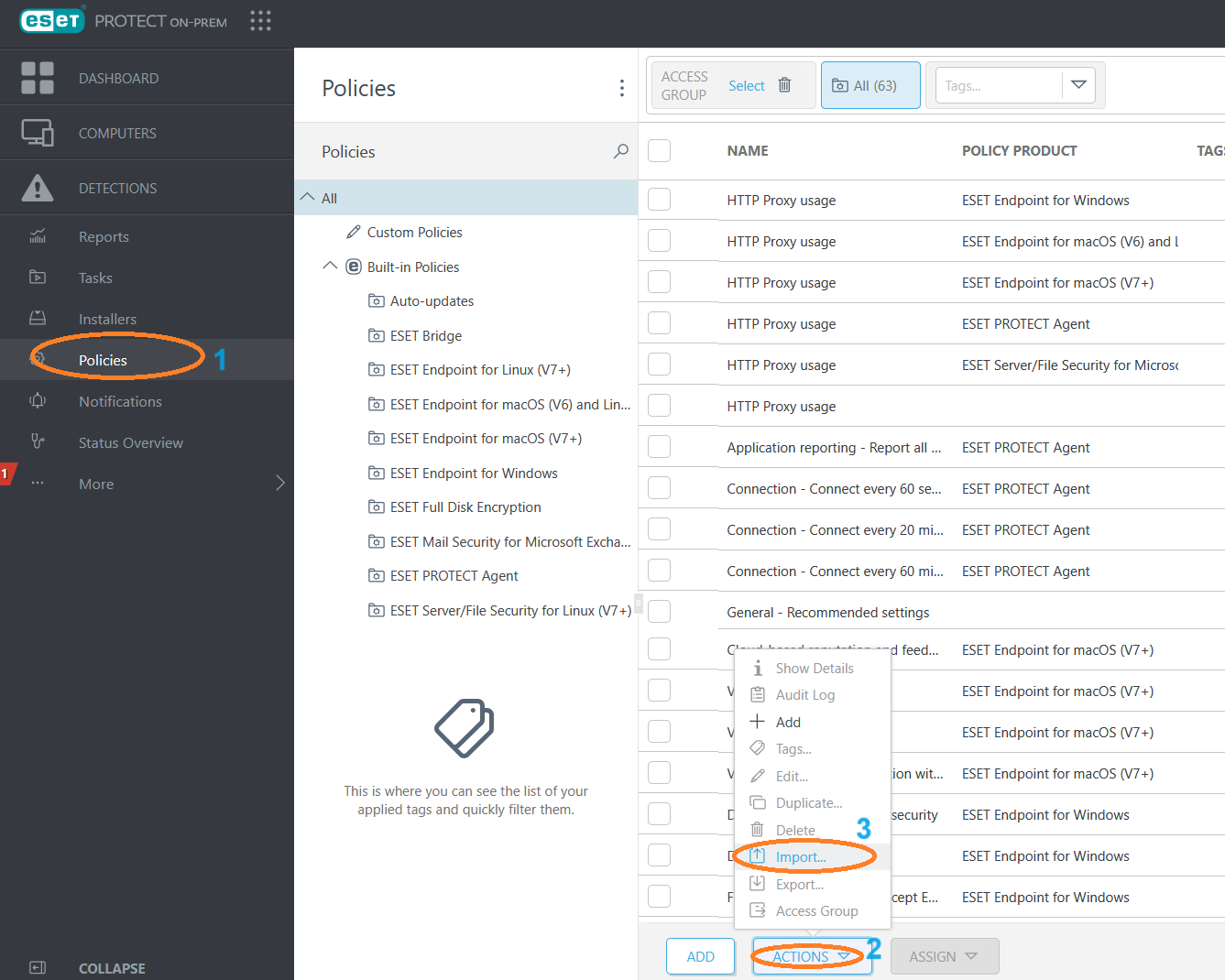
بعد از اجرای فایل cert.reg، وارد بخش policies شوید، گزینه action را انتخاب کرده و سپس import را کلیک کنید.
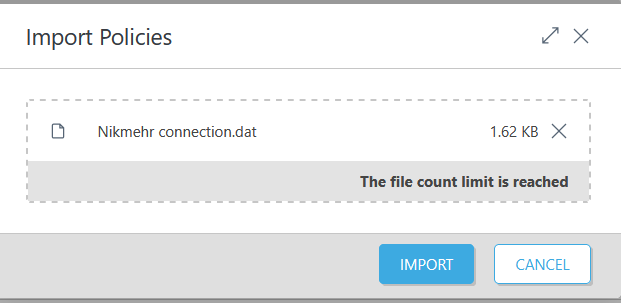
فایل پالسی connection را که از بخش بالا دریافت کردید را انتخاب کرده و دکمه import را کلیک کنید.
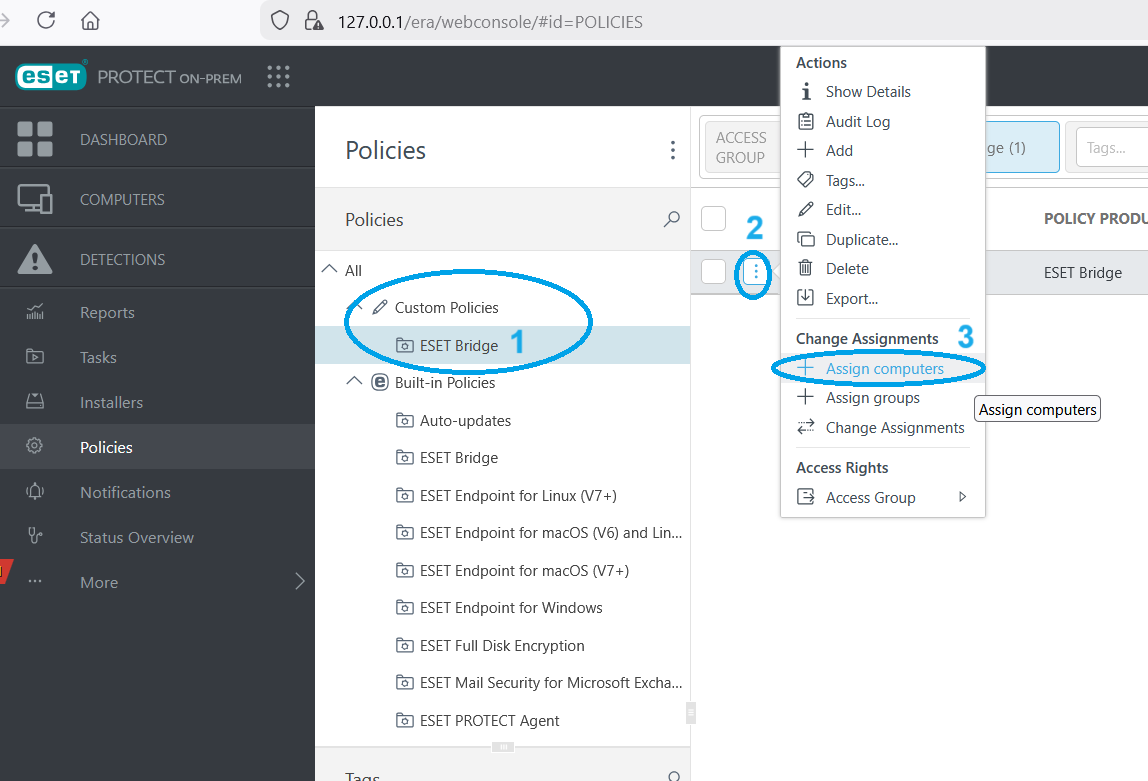
این پالسی به بخش custom policies اضافه می شود. آن را پیدا کرده و بر روی آن کلیک کنید و گزینه assign computers را کلیک کنید.
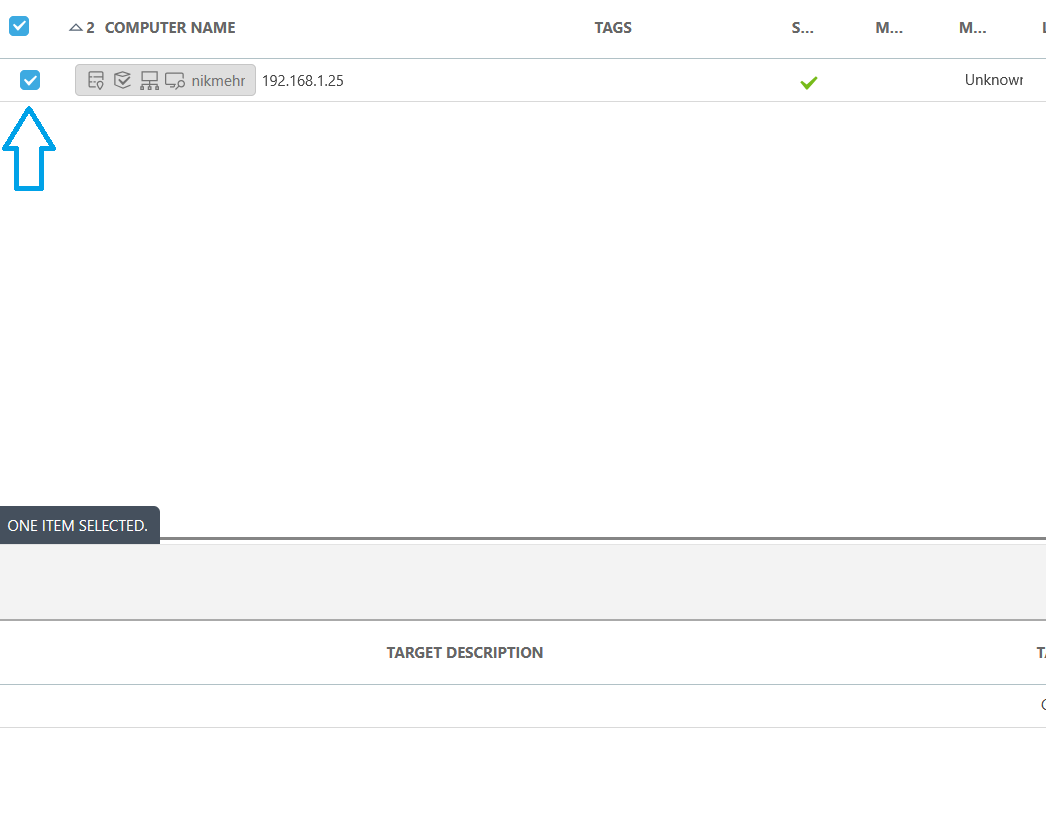
رایانه سرور را انتخاب کرده و گزینه ok را بفشارید.تا اعمال پالسی حدود یک دقیقه صبر کنید.
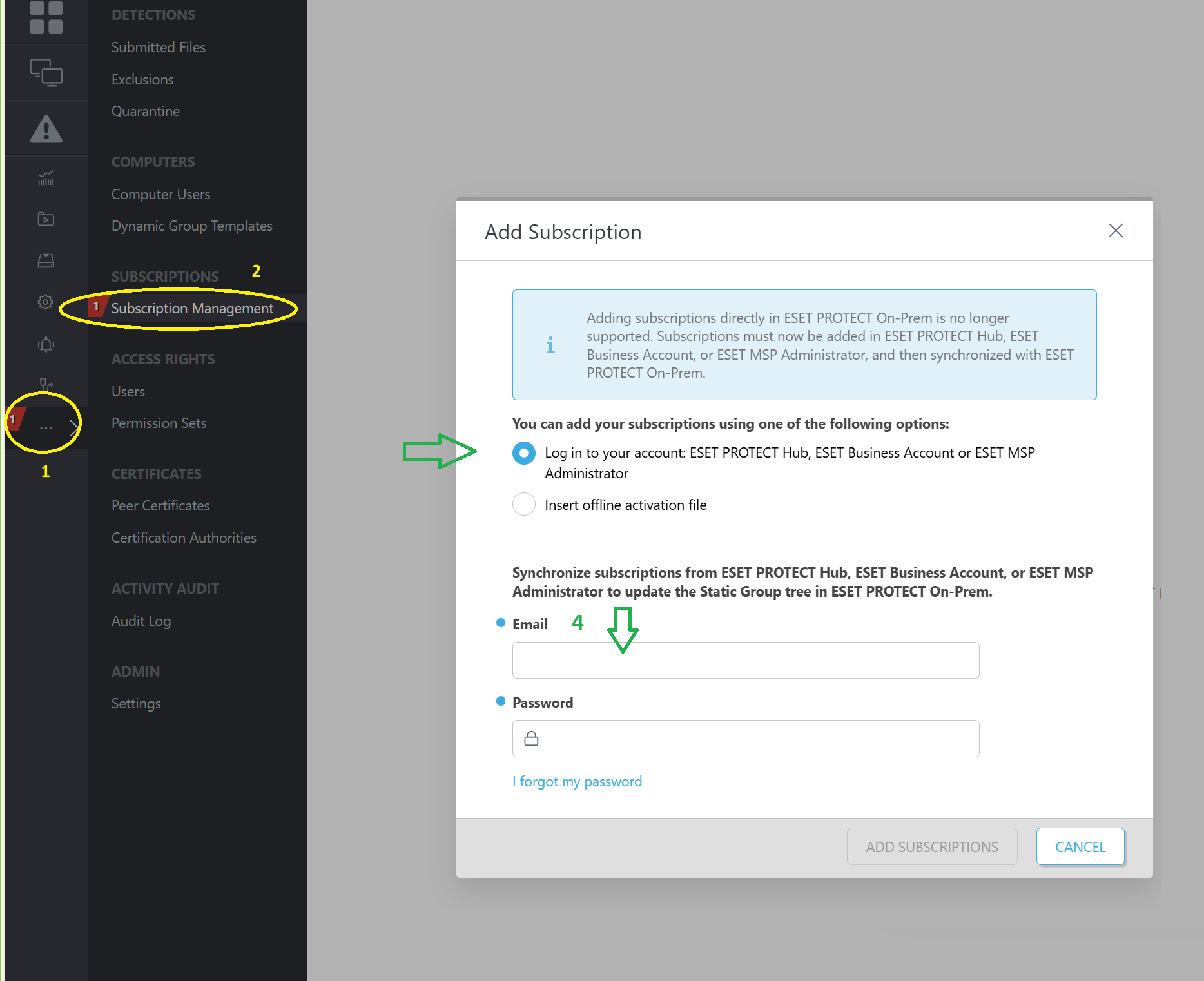
در منو از بخش more وارد بخش Subscription Management شوید.add را کلیک کنید. سپس در پنجره باز شده با وارد سازی ایمیل و پسورد پنل هاب لیست لایسنس ها را دریافت کنید.همچنین می توانید از ایمیل و پسورد ساخته شده با زدن گزینه اعطا دسترسی نیز استفاده کنید. توجه بفرمایید در بخش تنظیمات لایسنس نوع فعال سازی "ESET Business Account" تعیین شده باشد.این تنظیمات به صورت پیش فرض برای لایسنس های جدید تعیین شده. همچنین گزینه "فعال سازی تنها با دسترسی های ساخته شده"  اجازه دریافت کلیه لایسنس هایی که بر روی ایمیل اصلی شما قرار دارند را محدود می کند و فعال سازی لایسنس مورد نظر تنها در اختیار شخصی قرار میگیرد که از دسترسی ساخته شده استفاده می کند.
در منو از بخش more وارد بخش Subscription Management شوید.add را کلیک کنید. سپس در پنجره باز شده با وارد سازی ایمیل و پسورد پنل هاب لیست لایسنس ها را دریافت کنید.همچنین می توانید از ایمیل و پسورد ساخته شده با زدن گزینه اعطا دسترسی نیز استفاده کنید. توجه بفرمایید در بخش تنظیمات لایسنس نوع فعال سازی "ESET Business Account" تعیین شده باشد.این تنظیمات به صورت پیش فرض برای لایسنس های جدید تعیین شده. همچنین گزینه "فعال سازی تنها با دسترسی های ساخته شده" اجازه دریافت کلیه لایسنس هایی که بر روی ایمیل اصلی شما قرار دارند را محدود می کند و فعال سازی لایسنس مورد نظر تنها در اختیار شخصی قرار میگیرد که از دسترسی ساخته شده استفاده می کند.
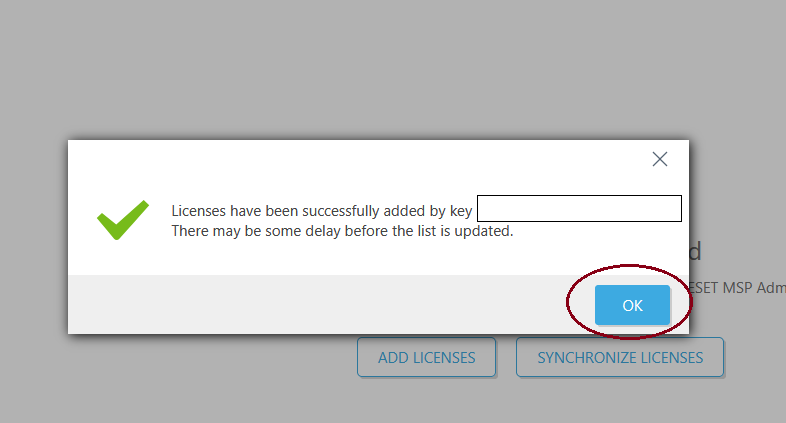
در نهایت با زدن گزینه add license فرآیند فعال سازی به اتمام می رسد.در صورت دریافت در این مرحله با پشتیبانی تماس بگیرید.
← بازگشت به لیست